黑苹果系统安装教程
折腾黑苹果的原因很简单也很智障:我有个一代 Magic Mouse 一直在吃灰(当初年轻没用过 Apple 的产品,以为笔记本都要配个鼠标,没想到苹果的触控板用起来是真爽),觉得不能浪费,再加上自己的 15 年款 Macbook Pro 重装后速度还是有点慢了,出于极客精神就想装个黑苹果玩玩(其实就是因为穷)。
台式机配置
这是我在 2016 年双十一期间组的台式机,蓝牙 / Wi-Fi 模块是专门为了黑苹果而安装的。
| 型号 | |
|---|---|
| CPU | Intel i7-6700K |
| 内存 | 芝奇 Ripjaws 4 DDR4 2400 8G*2 |
| 主板 | 华硕 Z170-AR |
| 显卡 | 华硕 ROG STRIX-GTX 1070-O8G-GAMING |
| SSD | 浦科特 M7V 256G |
| HDD | 东芝 P300 2T |
| 蓝牙 / WiFi | 博通 BCM943602CS |
主板 BIOS 设置
- 将硬盘模式调整为
AHCI。 - 关闭
Network Stack。 - 关闭
LAN PXE Boot。 - 关闭
CSM。 - 开启支持
UEFI启动。一般来讲都是默认开启的。 - 如果你的 CPU 支持
VT-d,那么关闭它。如果想要开启VT-d,记得修改 Clover 的config.plist文件,在Boot分区的Arguments中添加dart=0。 - 如果主板支持
CFG-Lock,关闭它。 - 如果主板支持
Fast Boot,关闭它。**Secure Boot** 可以关闭也可以选择不关闭。 - 如果主板设置里有
OS Type选项,更改为Other OS。 - 如果主板支持
IO SerialPort,关闭它。 - 设置
XHCI Handoff为开启 - 关闭
USB 3.0的支持,等安装好系统后再开启。或者接下来的教程选择使用 USB 2.0 的 U 盘,或者安装系统时插到主板 USB 2.0 的接口上。 - 将 U 盘设置为 第一启动项。
制作黑苹果安装 U 盘
准备
首先请准备以下工具:
- Windows 系统
- TransMac 软件
- 16G 左右的空 U 盘
- MacOS High Sierra 10.13.6(17G65) Installer with Clover 4596 系统镜像 - 来自黑果小兵
注意:因为 GTX 10X0 至今还没有驱动能支持 MacOS Mojave(10.14),所以我选择安装的系统是 MacOS High Sierra(10.13.6),请根据自己的显卡配置自行选择 MacOS 版本。
少量老款 N 卡可以实现免驱,有几款 A 卡也可以免驱,请自行搜索相关内容。
以下配图都来自网上,我安装时并没有截图…
操作
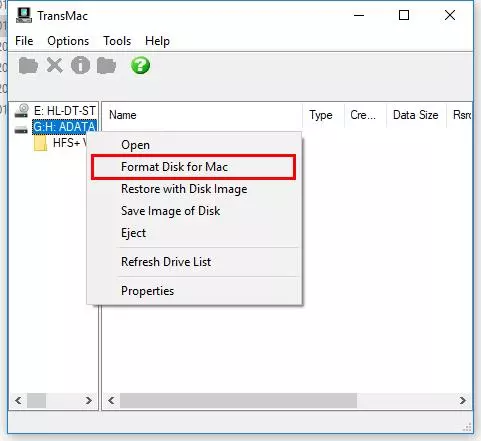
先打开 TransMac,插入并选择 U 盘,右键选择
Format Disk for Mac。![transMac-01]()
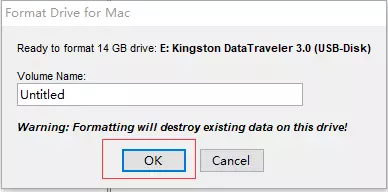
期间会弹出警告,点击
Yes,磁盘名称默认即可,点击OK,等到出现Format Complete表明格式化完成。![transMac-02]()
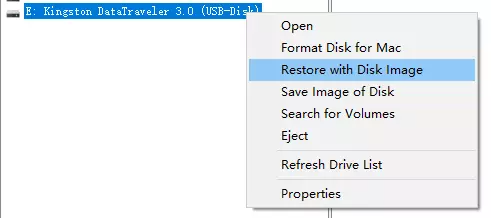
继续右键选择
Restore with Disk Image准备写入镜像。![transMac-03]()
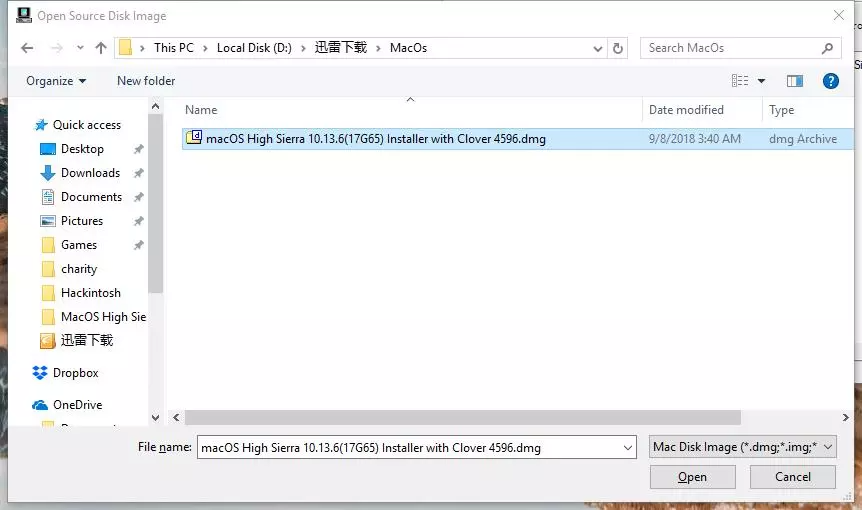
选择之前下载好的 MacOS 镜像
![transMac-04]()
确认并等待,写入镜像大概需要十几分钟的时间。
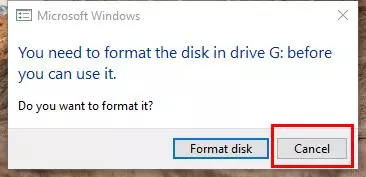
写入完成后还会弹出对话框让你格式化 U 盘,这是因为 Windows 无法识别 Mac OS 分区格式,点击取消即可。
![transMac-05]()
到此,MacOS 安装盘制作完成。
给 MacOS 分配空间
准备
我个人是直接给 MacOS 分配了一块 256G 的 SSD,请根据实际情况自行选择。
请先在 Windows 中安装 DiskGenius。
MacOS 系统需要 GPT 格式,如果你分区是 MBR 格式,记得先转换格式。
操作
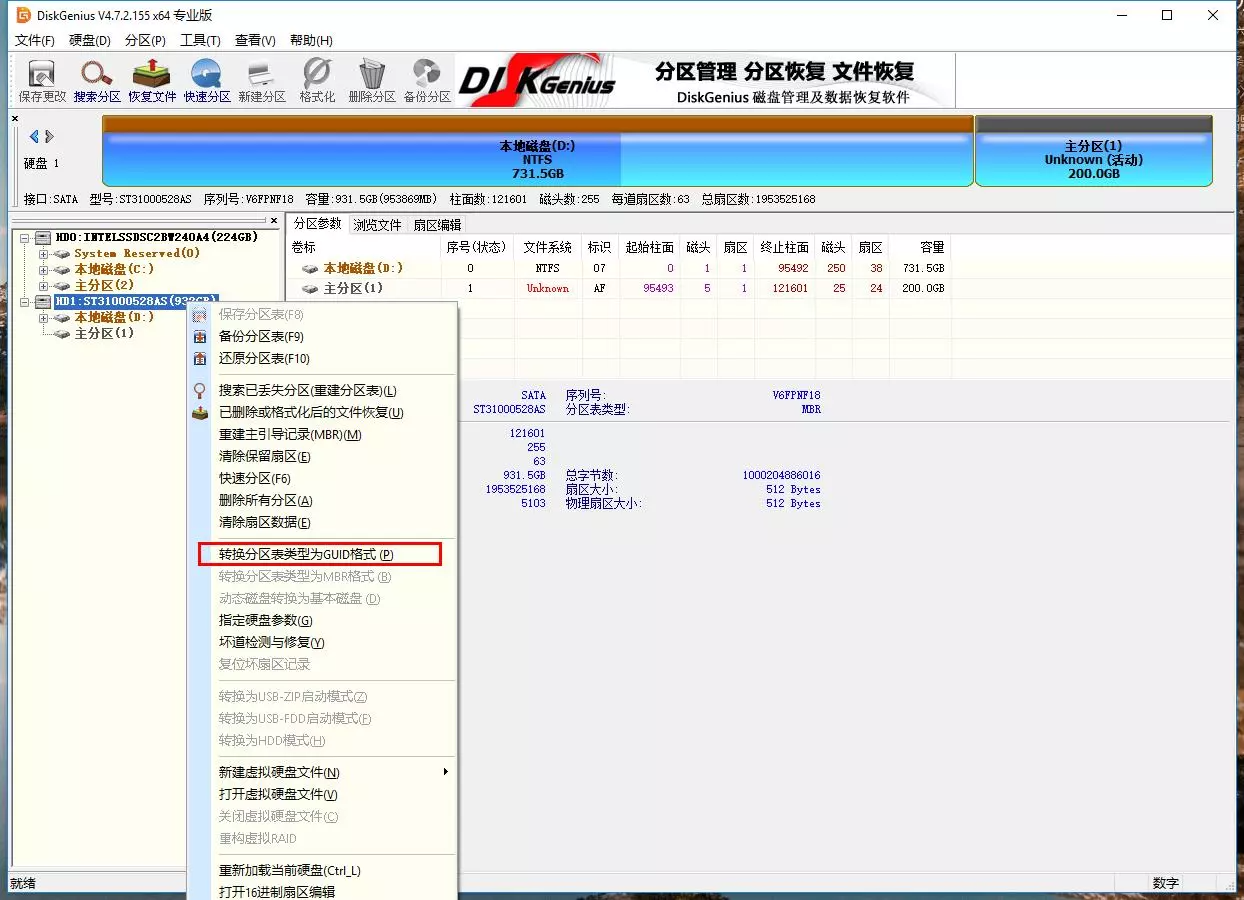
打开 DiskGenius,先把需要安装系统的硬盘转换成 GUID 格式。
![DiskGenius-01]()
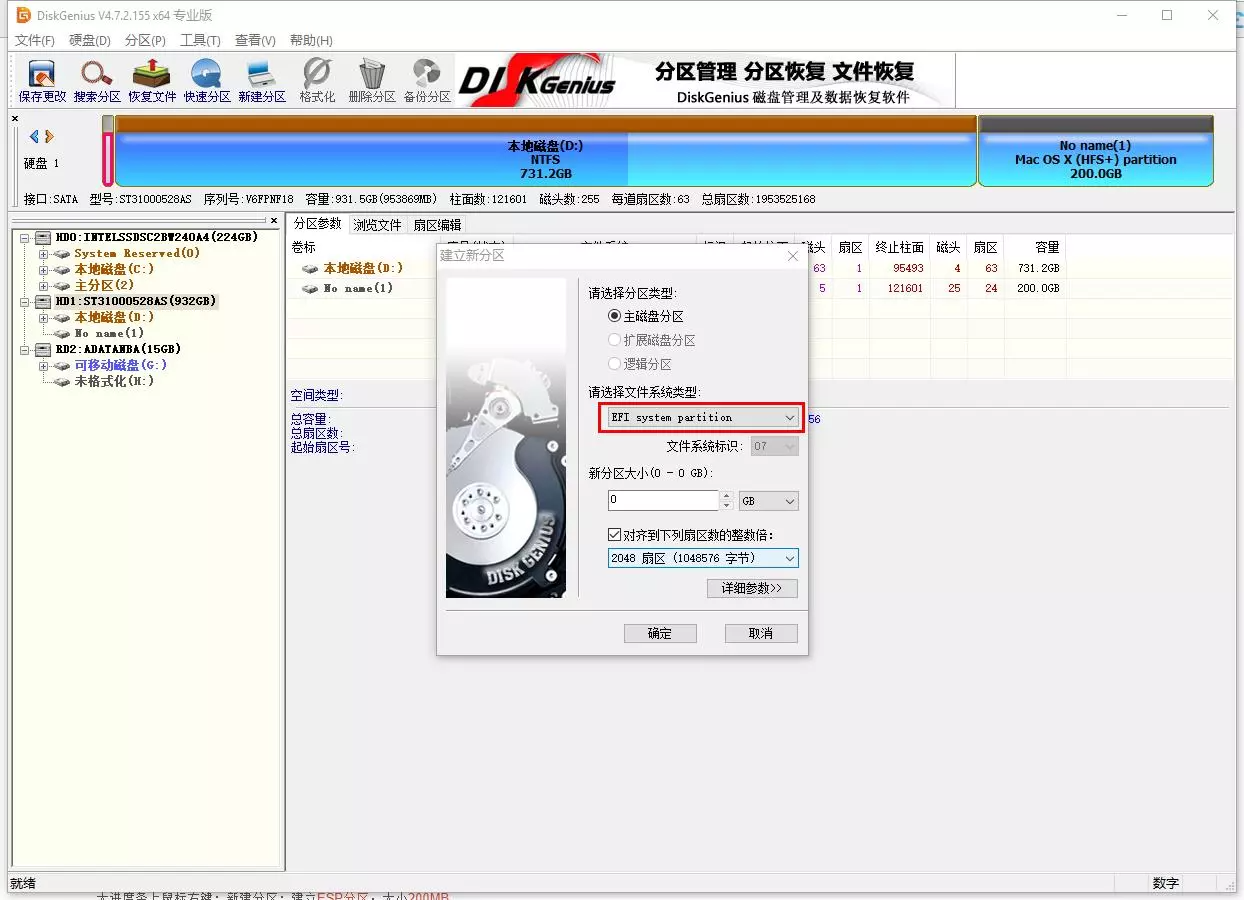
先创建一个大于 200MB 的 EFI 分区,剩余空间全部为 MacOS 系统空间。具体关于 DiskGenius 的操作可以自行搜索。
![DiskGenius-02]()
完成分区后,退出软件。右键点击 开始 菜单图标,选择 磁盘管理 。这时能看到你选择的磁盘前 200 MB 是 EFI 分区,剩下灰色斜线部分是准备分配给 MacOS,还未初始化的分区。
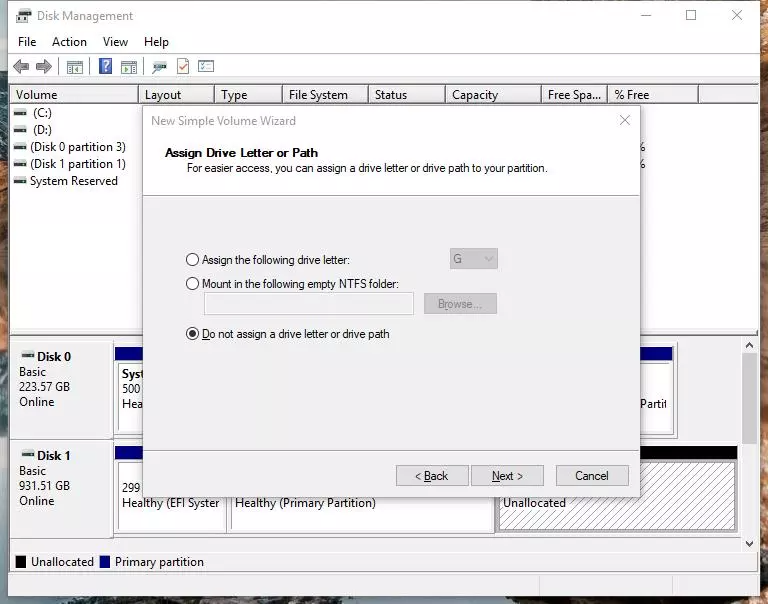
右键单击这个灰色未初始化分区,选择 新建卷 ,然后一直选择 下一步 ,当 出现询问是否分配卷标,也就是盘符时,选择不要盘符 。
![Disk-Management-01]()
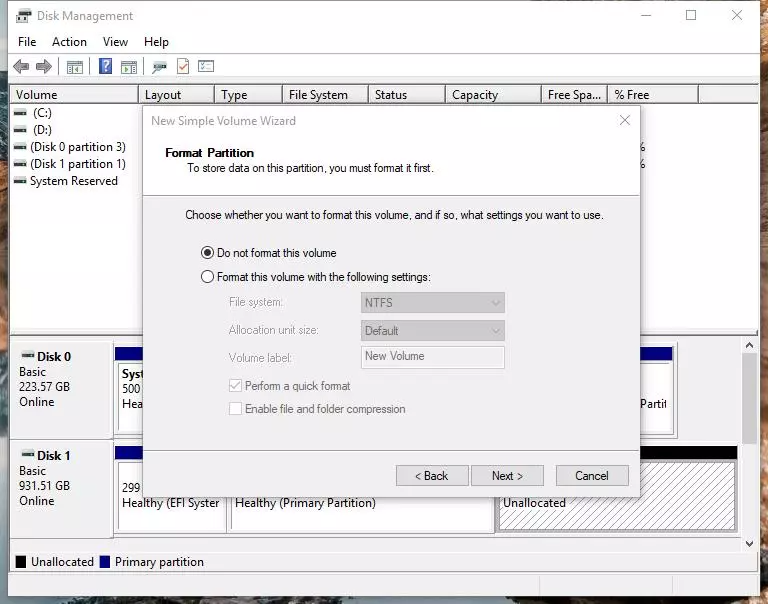
然后会询问是否格式化,选择不格式化。
![Disk-Management-02]()
继续下一步,最后磁盘应该是 RAW 格式,至此 MacOS 分配空间完成。
安装 MacOS
准备
- 还是需要 DiskGenius
- 请安装 EasyUEFI
操作
插入 U 盘并重启,之后你会看见很多图标,选择
Boot macOS install from install macOS High Sierra。等待一堆代码跑完,之后会出现 macOS 使用工具 ,点击 磁盘工具 。
选择你之前分配的硬盘,点击 抹掉 ,重命名硬盘并选择格式为 APFS 。
抹除完成后,关闭窗口,选择 安装 macOS ,继续跑进度条。如果出现 “xxx 过期” 等失败提示时,可以拔掉网线,再抹一次盘,然后安装。
安装完成后会重启,重启后选择
Boot macOS install from <磁盘名>,继续跑代码和进度条。跑完进度条再会重启,还是选择
Boot macOS install from <磁盘名>,跑完代码就可以进系统设置账号等内容了。重启,选择进入 Windows,打开 DiskGenius,把 U 盘 ESP 分区中 EFI 内的 Clover 文件夹复制到 MacOS 硬盘中的 ESP 分区内的 EFI 内 。
在 MacOS 硬盘 ESP - EFI - Clover 内,删除 核显 相关的
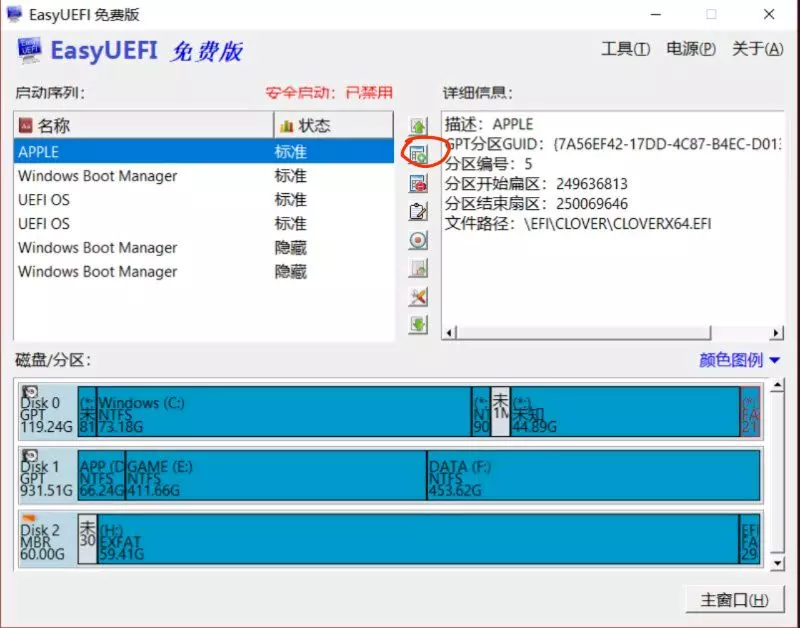
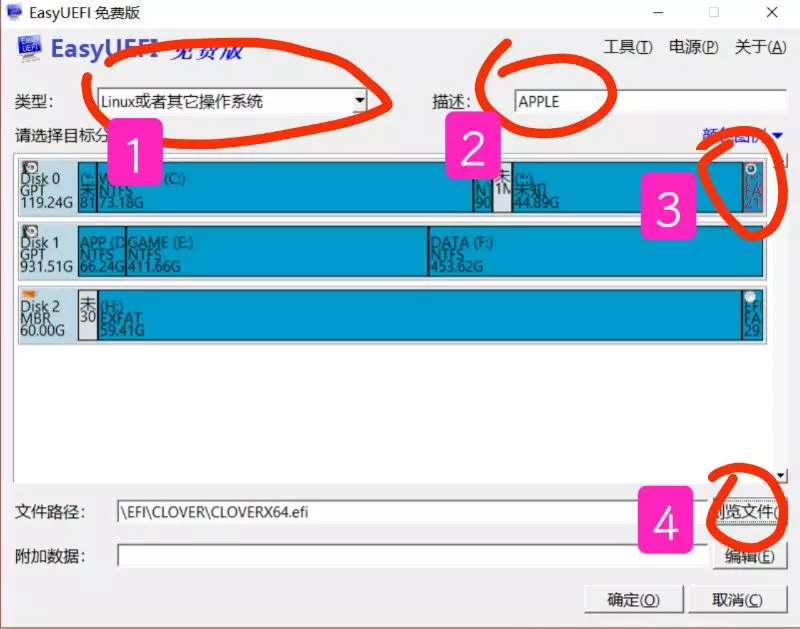
xxxx_config.plist文件(如果你和我一样使用独显的话),保留config.plist文件。核显用户只保留<核显型号>_config.plist文件,其余config.plist文件删除。打开 EasyUEFI ,点击圈中按钮,选择
Linux 或者其他操作系统,填写磁盘名称;选择 MacOS 硬盘的 ESP 分区,点击浏览文件选择EFI-CLOVER-CLOVERRX64.EFI,点击确定。![EasyUEFI-01]()
![EasyUEFI-02]()
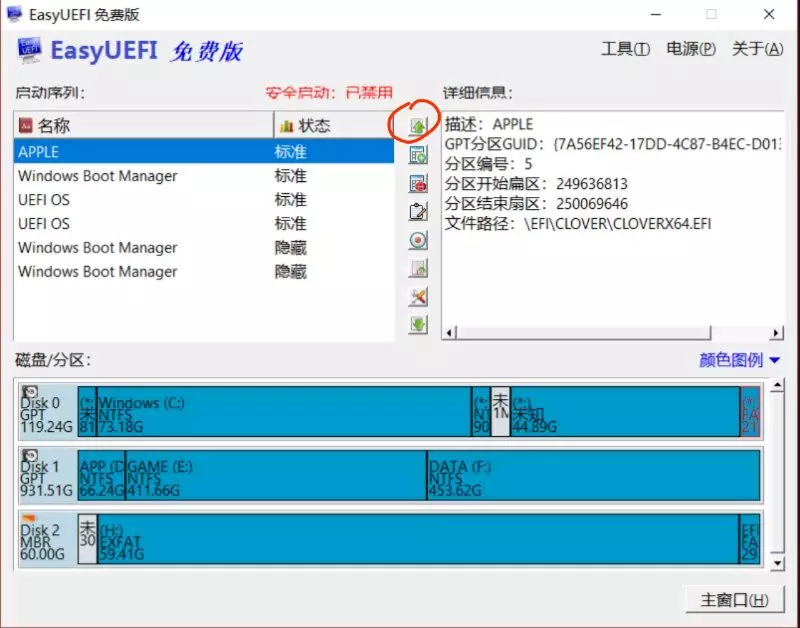
把 MacOS 启动项移动到最上边。
![EasyUEFI-03]()
拔掉 U 盘,重启,选择
Boot macOS from <磁盘名>就能进入 MacOS 。到这里,系统就安装完成,接下来就进入到漫长的驱动安装和优化过程了。