Docker 基础
核心概念
Docker 大部分操作都围绕着三大核心概念:镜像、容器和仓库。
镜像、容器与仓库
- Docker 镜像类似于虚拟机镜像,可以将它理解为一个只读的模版。镜像是创建 Docker 容器的基础。
- Docker 容器类似于一个轻量级的沙箱,Docker 利用容器来运行和隔离应用。容器是从镜像创建的应用运行实例,容器彼此互相隔离。
- Docker 仓库类似于代码仓库,是 Docker 集中存放镜像文件的场所。
Docker 与虚拟机之间的区别
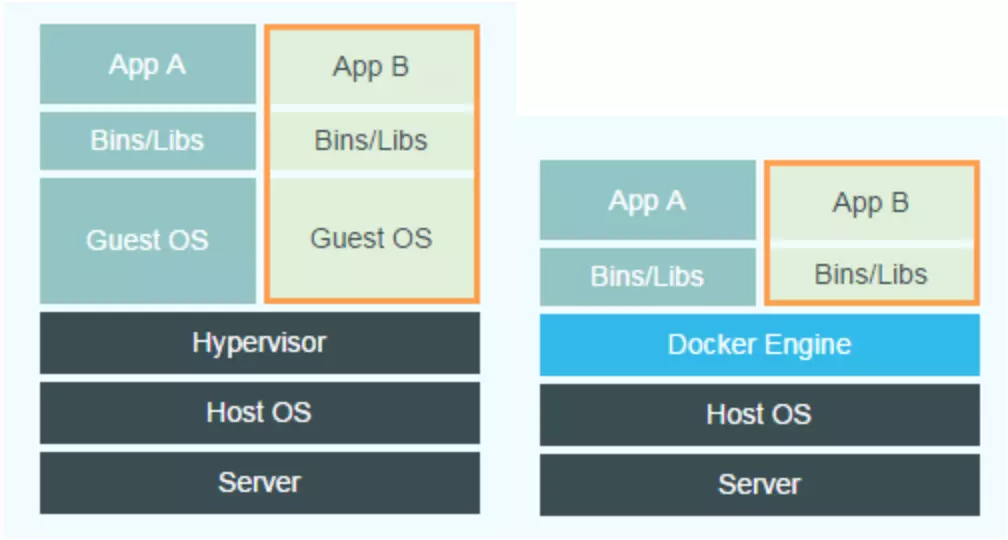
虚拟机和容器都是在硬件和操作系统以上的,虚拟机有 Hypervisor 层,Hypervisor 是整个虚拟机的核心所在。他为虚拟机提供了虚拟的运行平台,管理虚拟机的操作系统运行。每个虚拟机都有自己的系统和系统库以及应用。
容器没有 Hypervisor 这一层,并且每个容器是和宿主机共享硬件资源及操作系统,那么由 Hypervisor 带来性能的损耗,在 Linux 容器这边是不存在的。
但是虚拟机技术也有其优势,能为应用提供一个更加隔离的环境,不会因为应用程序的漏洞给宿主机造成任何威胁。同时还支持跨操作系统的虚拟化,例如你可以在Linux 操作系统下运行 Windows 虚拟机。
从虚拟化层面来看,传统虚拟化技术是对硬件资源的虚拟,容器技术则是对进程的虚拟,从而可提供更轻量级的虚拟化,实现进程和资源的隔离。
从架构来看,Docker 比虚拟化少了两层,取消了 Hypervisor 层和 GuestOS 层,使用 Docker Engine 进行调度和隔离,所有应用共用主机操作系统,因此在体量上,Docker 较虚拟机更轻量级,在性能上优于虚拟化,接近裸机性能。从应用场景来看,Docker 和虚拟化则有各自擅长的领域,在软件开发、测试场景和生产运维场景中各有优劣。
使用 Docker 镜像
搜寻镜像
使用 docker search 可以搜索远端仓库中共享的镜像。
默认参数:
--format string:格式化输出内容--no-trunc=true|false:输出信息不截断显示,默认为否--limit int:限制输出结果个数,默认为 25 个
获取镜像
使用 docker pull 直接从 Docker Hub 镜像源下载镜像。格式为:docker pull NAME[:TAG]。NAME 是镜像仓库的名称(用来区分镜像),TAG 是镜像的标签(用来表示版本信息)。对于 Docker 镜像来说,如果不显式指定 TAG,则会默认选择 latest 标签,这会下载仓库中最新版本的镜像。
镜像文件一般由若干层(layer)组成,镜像的仓库名称中还应该添加仓库地址作为前缀。如果从非官方的仓库下载,则需要在仓库名称前指定完整的仓库地址。
pull 子命令:
-a, --all-tags=true|false:是否获取仓库中的所有镜像,默认为否--registry-mirror=proxy_url:指定镜像代理服务地址
查看镜像信息
使用 docker images 或者 docker image ls 可以列出本地主机上已有镜像的基本信息。镜像的 ID 信息唯一标识了镜像。TAG 信息用来标记来自同一仓库的不同镜像。
镜像大小信息只是表示该镜像的逻辑体积大小,实际上由于相同的镜像层本地只会存储一份,物理上占用的存储空间会小于各镜像的逻辑体积之和。
images 子命令:
-a, --all=true|false:列出所有的镜像文件(包括临时文件),默认为否--digests=true|false:列出镜像的数字摘要值,默认为否-f, --filter=[]:过滤列出的镜像--format="TEMPLATE":控制输出格式--no-trunc=true|false:对输出结果中太长的部分是否进行阶段,默认为是-q, --quiet=true|false:仅输出 ID 信息,默认为否
docker tag ubuntu:latest myubuntu:latest:为本地镜像任意添加新的标签docker [image] inspect:获取镜像的详细信息,-f指定特定内容docker history:列出各层的创建信息
删除镜像
当使用 docker rmi 或 docker image rm 命令,并在后面跟上镜像的 ID 时,会先尝试删除所有指向该镜像的标签,然后删除该镜像文件本身。
当有该镜像创建的容器存在时,镜像文件默认是无法被删除的。
docker ps -a:查看本机上存在的所有容器docker rm a21c0840213e:删除某镜像的容器docker rmi IMAGE[IMAGE...]:删除镜像docker rmi -f ...:强制删除镜像,即使有容器依赖它docker image prune:清理临时的镜像文件-a, -all:删除所有无用镜像-f, -force:强制删除镜像,而不进行提示确认
创建镜像
创建镜像的方法主要有三种:基于已有镜像的容器创建,基于本地模板导入,基于 Dockerfile 创建。
基于已有镜像的容器创建
主要是使用 docker [container] commit 命令。格式为 docker [container] commit [OPTIONS] CONTAINER [REPOSITORY[:TAG]] ,主要选项包括:
-a, --author="":作者信息-c, --change=[]:提交的时候执行 Dockerfile 指令-m, --message="":提交消息-p, --pause=true:提交时暂停容器运行
举例:
1 | [sky@localhost ~]$ docker images |
启动一个镜像,在其中进行修改操作,在 /home 下创建一个 test 文件,之后退出。此刻容器已经发生了改变,用 docker commit 提交为一个新镜像。提交时可以使用 ID 或名称来指定容器。
基于本地模板导入
用户可以从一个操作系统模板文件导入一个镜像,主要使用 docker [container] import 命令。格式为 docker [container] import [OPTIONS] file|URL|-[REPOSITORY[:TAG]] 。
存出和载入镜像
1 | [sky@localhost ~]$ docker images |
存出镜像
如果要导出镜像到本地文件,可以使用 docker [image] save 命令。
docker save busybox > busybox.tardocker save --output busybox.tar busyboxdocker save -o busybox.tar busybox
载入镜像
使用 docker [image] load 将导出的 tar 文件再导入到本地镜像库。
docker load < busybox.tar.gzdocker load --input fedora.tar或docker load -i busybox.tar.gz
上传镜像
使用 docker [image] push 命令上传镜像到仓库。格式为 docker [image] push NAME[:TAG] | [REGISTRY_HOST[:REGISTRY_PORT]/]NAME[:TAG]
操作 Docker 容器
创建容器
新建容器
使用 docker [container] create 命令新建一个容器。使用 docker create 命令新建的容器处于停止状态,可以使用 docker [container] start 命令来启动。
-a, --attach:是否绑定到标准输入、输出和错误-d, --detach=true|false:是否在后台运行容器,默认为否
新建并启动容器
除了创建容器后通过 start 命令来启动,也可以直接新建并启动容器。所需命令为 docker [container] run ,等价于先执行 docker create 再执行 docker start 。
推荐使用 docker run 。
docker run ubuntu /bin/echo 'Hello World'docker run -it ubuntu:16.04 /bin/Bash-t选项让 docker 分配一个伪终端(pseudo-tty)并绑定到容器的标准输入上-i则让容器的标准输入保持打开--detach, -d后台以守护态(Daemonized)形式运行,并返回容器 ID,默认为 False--name为容器自定义命名--rm容器在终止后会立刻删除,不能和-d同时使用
用户可以按 Ctrl+d 或输入 exit 命令来退出容器。
停止容器
暂停容器
docker [container] pause CONTAINER [CONTAINER...]:暂停一个运行的容器docker [container] unpause CONTAINER [CONTAINER...]:恢复一个暂停的容器
终止容器
使用 docker [container] stop 来终止一个运行中的容器。格式为 docker [container] stop [-t|--time[=10]][CONTAINER...]
首先向容器发送 SIGTERM 信号,等待一段超时时间(默认为 10 秒后),再发送 SIGKILL 信号来终止容器
当 docker 容器中指定的应用终结时,容器也会自动终止。
docker [container] prune:清除所有处于停止状态的容器docker kill命令会直接发送 SIGKILL 信号来强行终止容器docker ps -qa命令能看到所有容器的 IDdocker [container] start:重新启动终止状态的容器
docker restart 会将一个运行态的容器先终止,然后在重新启动它
进入容器
在使用 -d 参数时,容器启动会进入后台,用户无法看到容器中的信息,也无法进行操作。
attach 命令
attach 是 Docker 自带的命令,命令格式为 docker attach [--detach-keys[=[]]][--no-stdin] [--sig-proxy[=true]][CONTAINER]
支持三个主要选项:
--detach-keys[=[]]:指定退出 attach 模式的快捷键序列,默认是CTRL-pCTRL-q--no-stdin=true|false:是否关闭标准输入,默认是保持打开--sig-proxy=true|false:是否代理收到的系统信号给应用进程,默认为 true。
当多个窗口同时用 attach 命令练到同一个容器的时候,所有窗户都会同步显示。当某个窗口因命令阻塞时,其他窗口也无法执行操作了。
exec 命令
命令格式为 docker exec [-d|--detach] [--detach-keys[=[]]] [-i|--interactive] [--privileged] [-t|--tty] [-u|--user[=USER]] CONTAINER COMMAND [ARG..]
比较重要的参数有:
-i, --interactive=true|false:打开标准输入接收用户输入命令,默认为 false--privileged=true|false:是否给执行命令以高权限,默认为 false-t, --tty=true|false:分配伪终端,默认为 false-u, --user="":执行命令的用户名或 ID
例如:
1 | [sky@localhost ~]$ docker exec -it bea233 /bin/Bash |
删除容器
可以使用 docekr rm 命令来删除处于终止会退出状态的容器,命令格式为 docker rm [-f|--force] [-l|--link] [-v|--volumes] CONTAINER [CONTAINER...]
主要选项包括:
-f, --force=false:是否强行终止并删除一个运行中的容器-l, --link=false:删除容器的连接,但保留容器-v, --volumes=false:删除容器挂载的数据卷
默认情况下,docker rm 命令只能删除处于终止或退出状态的容器,并不能删除还处于运行状态的容器。如果要直接删除一个运行中的容器,可以添加 -f 参数。
导入和导出容器
导出容器
导出容器是指导出一个已经创建的容器到一个文件,不管此时这个容器是否处于运行状态,可以使用 docker export 命令,该命令的格式为 docker export [-o|--output[=""]] CONTAINER 。其中,可以通过 -o 选项来指定导出的 tar 文件名,也可以直接通过重定向来实现。
举例:
1 | docker export -o test_for_run.tar bea233 |
导入容器
导出的文件又可以使用 docker import 命令导入变成镜像,命令格式为 docker import [-c|--change[=[]] [-m|--message[=MESSAGE]] file|URL|-[RESPOSITORY[:TAG]]
用户可以通过 -c, --change=[] 选项在导入的同时执行对容器进行修改的 Dockerfile 指令。
实际上,既可以使用 docker load 命令来导入镜像存储文件到本地镜像库,也可以使用 docker import 命令来导入一个容器快照到本地镜像库。
两者区别在于容器快照文件将丢失所有的历史记录和元数据信息(即仅保存容器当时的快照状态),而镜像存储文件将保存完整记录,体积也更大。
查看容器
- 查看容器详情可以使用
docker container inspect [options] container [container...] - 查看容器内进程可以使用
docker [container] top [options] container [container...] - 查看统计信息可以使用
docker [container] stats [options] [container...]会显示 CPU、内存、存储、网络等使用情况的统计信息
Docker 数据管理
容器中的管理数据主要有两种方式:
- 数据卷(Data Volumes):容器内数据直接映射到本地主机环境
- 数据卷容器(Data Volume Containers):使用特定容器维护数据卷
Docker 容器中文件上传与下载
上传
docker cp [OPTIONS] SRC_PATH|- CONTAINER:DEST_PATH-[OPTIONS]:保持源目标中的链接docker cp /root/test.txt ecef8319d2c8:/root/
该命令的意思是将当前操作系统(Linux)家目录(root)下的文件 test.txt 拷贝到容器 id 为 ecef8319d2c8 的家目录(root)文件夹下。
下载
docker cp [OPTIONS] CONTAINER:SRC_PATH DEST_PATHdocker cp ecef8319d2c8:/root/test.txt /root/
该命令的意思是将容器 id 为 ecef8319d2c8 的家目录(root)文件夹下的文件 test.txt 拷贝到当前操作系统(Linux)家目录(root)下
数据卷
数据卷是一个可供容器使用的特殊目录,它将主机操作系统目录直接映射进容器,类似于 Linux 中的 mount 操作。
在容器内创建一个数据卷
使用 volume 子命令快速在本地创建一个数据卷:
1 | $ docker volume create -d local test |
或者在用 docker run 命令的时候,使用 -v 标记可以在容器内创建一个数据卷。多次重复使用 -v 可以创建多个数据卷。
挂载一个主机目录作为数据卷
使用 -v 标记也可以指定挂载一个本地的已有目录到容器中去作为数据卷(推荐方式)
举例:
docker run -d -p --name web -v /src/webapp:/opt/webapp training/webapp python app.py
上面的命令使用加载主机的 /src/webapp 目录到容器 training/webapp 的 /opt/webapp 目录。
-P 是将容器服务暴露的端口,是自动映射到本地主机的临时端口。
本地目录的路径必须是绝对路径,如果目录不存在 Docker,会自动创建。
Docker 挂载数据卷的默认权限是读写(rw),用户也可以通过 ro 指定为只读:
docekr run -d -P --name web -v /src/webapp:/opt/webapp:ro
挂载一个本地主机文件作为数据卷
-v 标记也可以从主机挂载单个文件到容器中作为数据卷(不推荐)
数据卷容器
数据卷容器也是一个容器,但是它的目的是专门用来提供数据卷供其他容器挂载。
举例:
首先,创建一个数据卷容器 dbdata,并在其中创建一个数据卷挂载到 /dbdata :
docker run -it /dbdata --name dbdata ubuntu:16.04
然后,可以在其他容器中使用 --volumes-from 来挂载 dbdata 容器中的数据卷:
docker run -it --volumes-from dbdata --name db1 ubuntu:16.04
使用 --volumes-from 参数所挂载数据卷的容器自身并不需要保持在运行状态。
如果删除了挂载的容器,数据卷并不会被自动删除。如果要删除一个数据卷,必须在删除最后一个还挂载它的容器时显式使用 docker rm -V 命令来指定同时删除关联的容器。
利用数据卷容器来迁移数据
备份
使用下面的命令来备份 dbdata 数据卷容器内的数据卷:
docker run --volumes-from dbdata -v $(pwd):/backup --name worker ubuntu tar cvf /backup/backup.tar /dbdata
首先利用 ubuntu 镜像创建了一个容器 worker。使用 --volumes-from dbdata 参数来让 worker 容器挂载 dbdata 容器的数据卷(即 dbdata 数据卷);使用 -v $(pwd):/backup 参数来挂载本地的当前目录到 worker 容器的 /backup 目录。
worker 容器启动后,使用了 tar cvf /backup/backup.tar /dbtada 命令来将 /dbdata 下内容备份为容器内的 /backup/backup.tar ,即宿主主机当前目录下的 backup.tar 。
恢复
如果要将数据恢复到一个容器,可以参照下面的步骤。
先创建一个带有数据卷的容器 dbdata2 :
docker run -v /dbdata --name dbdata2 ubuntu /bin/Bash
然后创建另一个新的容器,挂载 dbdata2 的容器,并使用 untar 解压备份文件到所挂载的容器卷中:
docker run --volumes-from dbdata2 -v $(pwd):/backup busybox tar xvf /backup/backup.tar
端口映射
当容器中运行一些网络应用,可以通过 -p 或者 -P 参数来指定端口映射。当使用 -P(大写) 标记时,Docker 会随机映射一个 49000 - 49900 的端口到内部容器开放的网络端口。-p(小写) 则可以指定要映射的端口,并且一个指定端口上只可以绑定一个容器。
使用 HostPort : ContainerPort 格式:
1
docker run -d -p 5000:5000 training/webapp python app.py
使用 IP : HostPort : ContainerPort 格式指定映射使用一个特定地址
1
docker run -d -p 127.0.0.1:5000:5000 training/webapp python app.py
使用 IP : ContainerPort 绑定 localhost 的任意端口到 5000 端口,本地主机会自动分配一个端口
1
docker run -d -p 127.0.0.1::5000 training/webapp python app.py
还可以使用 udp 标记来指定 udp 端口
1
docker run -d -p 127.0.0.1:5000:5000/udp training/webapp python app.py
Dockerfile
Dockerfile 是一个文本格式的配置文件,用户可以使用 Dockerfile 来快速创建自定义的镜像。
基本结构
Dockerfile 由命令语句组成,并且支持以 # 开头的注释行。
Dockerfile 分为四个部分:基础镜像信息、维护者信息、镜像操作指令和容器启动时执行指令。
1 | # escape=\ (backslash) |
主题部分首先使用 FROM 指明所基于的镜像名称,接下来使用 LABEL 指令说明维护者信息。后面则是镜像操作指令,例如 RUN 指令将对镜像执行跟随的命令。每运行一条 RUN 指令,镜像就添加新的一层,并提交。最后是 CMD 指令,用来指定运行容器时的操作命令。
指令说明
ARG
定义创建镜像过程中使用的变量。
格式为 ARG <name> [=<default value>]
在执行 docker build 时,可以通过 -build-arg[=] 来为变量赋值。当镜像编译成功后,ARG 指定的变量将不再存在。
FROM
指定所创建镜像的基础镜像,如果本地不存在,则默认会去 Docker Hub 下载指定镜像。
格式为 FROM <image> [AS <name>] ,或 FROM <image>:<tag> [AS <name>] ,或 FROM <image>@<digest> [AS <name>]
任何 Dockerfile 中的第一条指令必须为 FROM 指令。如果在同一个 Dockerfile 中创建多个镜像,可以使用多个 FROM 指令(每个镜像一次)。
MAINTAINER
指定维护者信息,格式为 MAINTAINER <name> 。该信息会写入生成镜像的 Author 属性域中。
RUN
运行指定命令。格式为 RUN <command> 或 RUN ["executable", "param1", "param2"] 。后一个指令会被解析为 Json 数组,必须用双引号。
前者默认在 shell 终端中运行命令,即 /bin/sh -c ;后者则使用 exec 执行,不会启动 shell 环境。
指定使用其他终端类型可以通过第二种方式实现,如 RUN ["/bin/Bash", "-c", "echo hello"] 。
每条 RUN 指令将在当前镜像的基础上执行指定命令,并提交为新的镜像。当命令较长时可以使用 \ 来换行。
CMD
CMD 用来指定启动容器时默认执行的命令。支持三种格式:
CMD ["executable","param1","param2"]使用 exec 执行,推荐方式;CMD command param1 param2在 /bin/sh 中执行,提供给需要交互的应用;CMD ["param1","param2"]提供给 ENTRYPOINT 的默认参数;
每个 Dockerfile 只能有一条 CMD 命令。如果指定了多条命令,只有最后一条会被执行。如果用户启动容器时候指定了运行的命令,则会覆盖掉 CMD 指定的命令。
LABEL
指定生成镜像的元数据标签信息。
格式为 LEBEL <key>=<value> <key>=<value> ...
EXPOSE
声明镜像内服务所监听的端口。
格式为 EXPOSE <port> [<port> ...]
该指令只是起到声明作用,并不会自动完成端口映射。
ENV
指定环境变量,在镜像生成过程中会被后续 RUN 指令使用,在镜像启动的容器中也会存在。
格式为 ENV <key> <value> 或 ENV <key>=<value>
指令指定的环境变量在运行时可以被覆盖掉。
ADD
将复制指定的 <src> 路径下的内容到容器中的 <dest> 路径下。
格式为 ADD <src> <dest>
COPY
格式为 COPY <src> <dest>
复制本地主机的 <src> (为 Dockerfile 所在目录的相对路径)到容器中的 <dest> 。
当使用本地目录为源目录时,推荐使用 COPY 。
ENTRYPOINT
指定镜像的默认入口命令,该入口命令会在启动容器时作为根命令执行,所有传入值作为该命令的参数。
ENTRYPOINT ["executable", "param1", "param2"]ENTRYPOINT command param1 param2 (shell中执行)
此时,CMD 指令指定值将作为根命令的参数。
每个 Dockerfile 中只能有一个 ENTRYPOINT ,当指定多个时,只有最后一个起效。
VOLUME
创建一个数据卷挂载点。
格式为 VOLUME ["/data"]
USER
指定运行容器时的用户名或 UID,后续的 RUN 等指令也会使用指定的用户身份。
格式为 USER daemon
WORKDIR
为后续的 RUN、CMD 和 ENTRYPOINT 指令配置工作目录。
格式为 WORKDIR /path/to/workdir
ONBUILD
配置当所创建的镜像作为其他镜像的基础镜像时,所执行的创建操作指令。
格式为 ONBUILD [INSTRUCTTION]
HEALHCHECK
配置所启动的容器如何进行健康检查。
格式有两种:
HEALTHCHECK [OPTIONS] CMD command:根据所执行命令返回值是否为 0 来判断HEALTHCHECK NONE:禁止基础镜像中的健康检查
option 支持:
--interval=DURATION (默认为:30s):过多久检查一次--timeout=DURATION (默认为:30s):每次检查等待结果的超时--retries=N (默认为:3):如果失败了,重试几次才最终确认失败。
SHELL
指定其他命令使用 shell 时的默认 shell 类型。
格式为: SHELL ["executable", "parameters"]
默认值为 ["/bin/sh", "-c"]
创建镜像
编写完成 Dockerfile 之后,可以通过 docker build 命令来创建镜像。
基本的格式为 docker build [选项] 路径 ,该命令将读取指定路径下(包括子目录)的 Dockerfile,并将
该路径下所有内容发送给 Docker 服务端,由服务端来创建镜像。因此一般建议放置 Dockerfile 的目录为空
目录。也可以通过 .dockerignore 文件(每一行添加一条匹配模式)来让 Docker 忽略路径下的目录和文
件。
- 如果使用非内容路径下的 Dokcerfile,可以通过
-f选项来指定其路径 - 要指定生成镜像的标签信息,可以使用
-t选项
为镜像添加 SSH 服务
Docker 很多镜像是不带 SSH 服务的,这里介绍两种创建带有 SSH 服务的镜像
基于 commit 命令创建
安装镜像
1
2docker pull ubuntu:18.04
docker run -it ubuntu:18.04 Bash配置 SSH 服务
1
2root@xxxx:/# apt-get update
root@xxxx:/# apt-get install openssh-server如果需要正常启动 SSH 服务,目录
/var/run/sshd必须存在。1
2root@xxxx:/# mkdir -p /var/run/sshd
root@xxxx:/# /usr/sbin/sshd -D &查看容器的 22 端口
1
2
3
4
5
6root@xxxx:/# apt-get install net-tools
root@xxxx:/# netstat -tunlp
Active Internet connections (only servers)
Proto Recv-Q Send-Q Local Address Foreign Address State PID/Program name
tcp 0 0 0.0.0.0:22 0.0.0.0:* LISTEN -
tcp6 0 0 :::22 :::* LISTEN -修改 SSH 服务的安全登录配置,取消 pam 登陆限制
1
root@xxxx:/# sed -ri 's/session required pam_loginuid.so/#session required pam_loginuid.so/g' /etc/pam.d/sshd
在 root 用户目录下创建 .ssh 目录,并复制需要登录的公钥信息到 authorized_keys 文件中
1
2root@xxxx:/# mkdir root/.ssh
root@xxxx:/# vim /root/.ssh/authorized_keys创建自动启动 SSH 服务的可执行文件 run.sh
1
2root@xxxx:/# vim /run.sh
root@xxxx:/# chmod +x run.sh1
2
/usr/sbin/sshd -D保存镜像
1
docker commit <name> sshd:ubuntu
使用镜像
1
docker run -p 10022:22 -d sshd:ubuntu /run.sh
访问
1
ssh 192.168.1.1 -p 10022
使用 Dockfile 创建
创建工作目录,创建文件
1
2
3mkdir sshd_ubuntu
cd sshd_ubuntu/
touch Dockerfile run.sh编写 run.sh 脚本和 authorized_keys 文件
1
2!/bin/Bash
/usr/sbin/sshd -D1
2
3$ ssh-keygen -t rsa
...
cat ~/.ssh/id_rsa.pub > authorized_keys编写 Dockerfile
1
2
3
4
5
6
7
8
9
10
11
12
13
14
15
16
17
18
19
20
21
22
23
24
25
26
27# 设置镜像
FROM ubuntu:18.04
# 作者信息
MAINTAINER docker_user
# 更新
RUN apt-get update
# 安装 ssh 服务
RUN apt-get install -y openssh-server
RUN mkdir -p /var/run/sshd
RUN mkdir -p /root/.ssh
# 取消 pam 限制
RUN sed -ri 's/session required pam_loginuid.so/#session required pam_loginuid.so/g' /etc/pam.d/sshd
# 复制配置文件到相应位置,并赋予脚本可执行权限
ADD authorized_keys /root/.ssh/authorized_keys
ADD run.sh /run.sh
RUN chmod 755 /run.sh
# 开放端口
EXPOSE 22
# 设置自启动命令
CMD ["/run.sh"]创建镜像
1
docker build -t sshd:dockerfile .
启动镜像
1
docker run -d -p 10122:22 sshd:dockerfile
访问
1
ssh 192.168.1.1 -p 10122
Compose、Machine 和 Swarm
Docker Machine 已经从 Docker for Mac 中删除,需要单独下载。
这一部分内容建议直接阅读 《Docker Practice》 ,这里附上个人两次实践的 docker-compose.yml 文件 。
1 | version: '3' |
1 | version: '3' |